


Знакомая ситуация: вы привезли на дачу или подарили родителям современную Смарт-приставку (Яндекс Станцию, Xiaomi Mi Box или Apple TV), разворачиваете старый, но идеально работающий телевизор — и застываете в недоумении. На задней панели телевизора только круглые разноцветные «тюльпаны» (RCA), а на приставке — только HDMI. Подключить их обычным кабелем невозможно.
Бывает и ровно обратная ситуация: в кладовке нашлась легендарная игровая консоль Sony PlayStation 2, Sega или кассетный видеомагнитофон. Хочется вспомнить детство и запустить старую технику на новом 4K-телевизоре. Но на его ультратонком корпусе аналоговых входов может не быть вовсе — только HDMI.
В такой же тупик попадают владельцы старых ноутбуков и ПК: компьютер имеет привычный синий 15-контактный разъём VGA, а изображение нужно вывести на современный телевизор или монитор с HDMI.
Выбрасывать рабочую технику из-за разных разъёмов вовсе не обязательно. В большинстве таких ситуаций проблему можно решить с помощью подходящего переходника или устройства преобразования сигнала. Главное — понять, какие разъёмы есть на обоих устройствах и в каком направлении нужно передать изображение.
В этом материале разберём самые распространённые варианты подключения RCA, SCART, VGA и HDMI: что подойдёт для конкретной пары устройств, когда достаточно простого кабеля, а когда понадобится устройство преобразования сигнала. И главное — как не купить красивый, но совершенно бесполезный переходник, после подключения которого на экране так и останется чёрный экран.
Сначала смотрим на разъёмы
Самый простой способ подобрать нужное решение — не искать переходник по названию телевизора или приставки, а посмотреть на два конкретных разъёма: откуда выходит изображение и куда его нужно подать.
Логика подключения всегда одна: Источник изображения → Телевизор или монитор
Сначала определяем выход на источнике сигнала. Это может быть HDMI, RCA, VGA или SCART. Затем смотрим, какой вход есть на телевизоре или мониторе. После этого уже выбираем подходящий вариант подключения.
Быстрая шпаргалка
- На приставке HDMI, на телевизоре RCA:
Нужно решение HDMI → RCA. - На старой приставке или видеомагнитофоне RCA, на телевизоре HDMI:
Нужно решение RCA → HDMI. - На компьютере VGA, на телевизоре HDMI:
Нужно решение VGA → HDMI. - На компьютере или другом источнике HDMI, на старом мониторе VGA:
Нужно решение HDMI → VGA.
Не перепутайте направление
Одна из самых частых ошибок — купить устройство только потому, что на нём есть нужные разъёмы. Например, наличие HDMI и RCA ещё не означает, что оно сможет передать изображение именно в нужную вам сторону. HDMI → RCA и RCA → HDMI — это разные задачи, и такие устройства не взаимозаменяемы.
Итак, приступим!
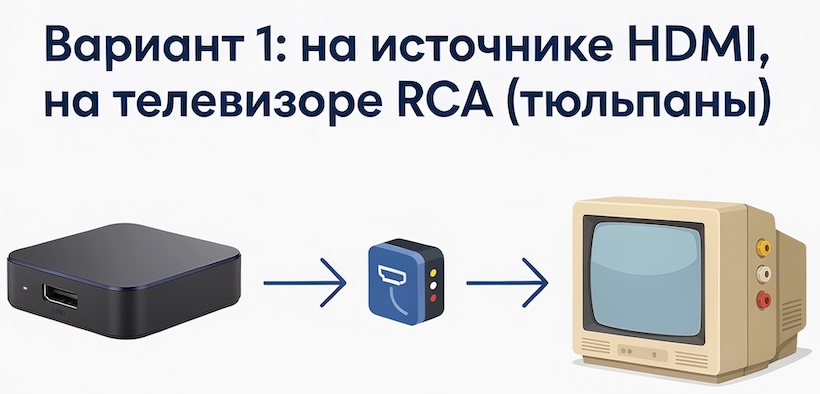
Это один из самых распространённых вариантов. Например, нужно быстро подключить современную Смарт-приставку, игровую консоль или ноутбук к старому, но ещё вполне рабочему телевизору на даче, кухне или в другой комнате.
Что понадобится?
Для такого подключения нужен активный конвертер HDMI → AV (RCA). В отличие от простого кабеля, внутри него есть электронная схема, которая "на лету" преобразует цифровой HDMI-сигнал в аналоговый и передаёт его на телевизор через RCA.
Схема подключения получается простой: Приставка → HDMI-кабель → конвертер → кабель 3RCA → телевизор
На что обратить внимание
- Питание: обычно конвертер получает питание от HDMI-порта источника, к которому подключён. Но некоторым устройствам, особенно компактным Смарт-приставкам и ТВ-стикам, мощности HDMI может не хватить. В этом случае подключите дополнительное питание через USB — к свободному USB-порту приставки или телевизора. Без него изображение может не появиться или работать нестабильно.
- Качество изображения: такой конвертер не улучшает исходное изображение и не превращает старый телевизор в 4K-экран. RCA передаёт аналоговый сигнал стандартного разрешения, поэтому качество будет ограничено возможностями самого телевизора.
А если на телевизоре есть SCART?
Если старый телевизор вместо отдельных RCA-разъёмов оснащён большим разъёмом SCART, покупать специальный HDMI → SCART вовсе не обязательно. Можно использовать обычный переходник или кабель SCART → 3RCA, подключив к нему выходы AV от конвертера. Это простое и недорогое решение. Получается такая схема: Приставка → HDMI-кабель → конвертер → кабель 3RCA-SCART → телевизор.
Почему обычный кабель не подойдёт?
В продаже можно встретить кабели, у которых с одной стороны HDMI, а с другой — три цветных штекера RCA. Выглядят они как готовое решение, но для обычного подключения HDMI → RCA такой кабель не подойдёт. Причина в том, что HDMI передаёт цифровой видеосигнал, а вход RCA на старом телевизоре рассчитан на аналоговый сигнал. Сам провод преобразовать один формат в другой не умеет.
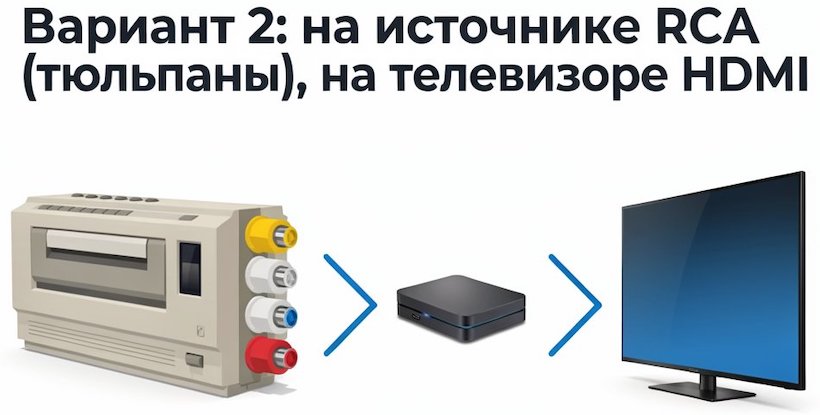
Это зеркальный сценарий, который часто называют «ретро-геймингом». Он нужен, когда хочется достать с антресолей легендарную приставку (Dendy, Sega, PlayStation 1 или 2) или кассетный видеомагнитофон для просмотра семейного архива, и подключить их к современному плоскому 4K-телевизору, где аналоговых входов просто нет.
Что понадобится?
Активный конвертер AV (RCA) → HDMI преобразует аналоговое видео и звук с трёх RCA-разъёмов в цифровой HDMI-сигнал для современного телевизора.
Схема подключения выглядит так: Старая приставка → кабель 3RCA → конвертер → HDMI-кабель → новый телевизор
На что обратить внимание
- Разрешение 720p / 1080p: конвертер масштабирует исходное изображение под формат современного HDMI-телевизора, но качество оригинальной картинки от этого не станет выше.
- Питание: конвертеру обязательно требуется питание через USB. Кабель можно подключить к свободному USB-порту телевизора или к любому USB-адаптеру питания.
- Соотношение сторон: старые приставки обычно рассчитаны на формат 4:3, а современные телевизоры — 16:9. Если изображение выглядит растянутым, в настройках телевизора не забудьте выбрать режим 4:3.
А если на старом устройстве есть только SCART?
Если на старом устройстве вместо RCA есть только SCART, отдельный конвертер SCART → HDMI не обязательно покупать. Достаточно использовать переходник или кабель SCART-3RCA и подключить его к тому же конвертеру AV → HDMI. Получается такая схема: Приставка → кабель SCART-3RCA → конвертер → HDMI-кабель → телевизор.
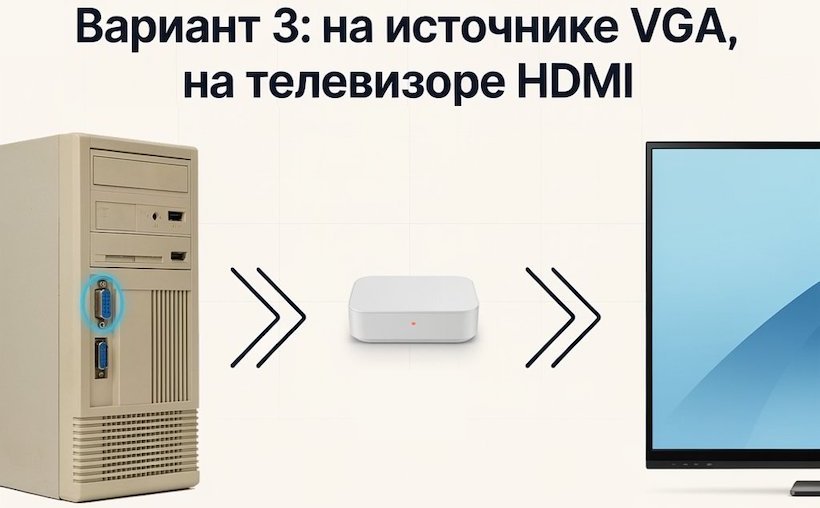
Этот вариант чаще всего нужен владельцам старых компьютеров и ноутбуков, у которых для подключения монитора используется разъём VGA, а на современном телевизоре опять же есть только HDMI.
Что понадобится?
Для такой задачи нужен конвертер VGA → HDMI. Он преобразует аналоговый видеосигнал с компьютера в цифровой HDMI-сигнал для телевизора.
Схема подключения выглядит так: Компьютер → VGA-кабель → конвертер → HDMI-кабель → телевизор
Что делать со звуком?
Главный нюанс VGA в том, что этот интерфейс передаёт только изображение. Звук через него не идёт. Поэтому на конвертере предусмотрен отдельный аудиовход 3,5 мм. Подключите к нему аудиовыход компьютера обычным кабелем Jack 3,5 мм. Конвертер объединит изображение и звук и передаст их на телевизор одним HDMI-кабелем.
На что ещё обратить внимание
- Питание: конвертеру обязательно требуется питание через USB. Кабель можно подключить к USB-порту компьютера, телевизора или любому USB-адаптеру питания.
- Разрешение: если изображение выглядит размытым или выходит за границы экрана, проверьте настройки разрешения на компьютере. Для телевизора Full HD, например, можно попробовать 1920×1080, если это разрешение поддерживается конвертером.
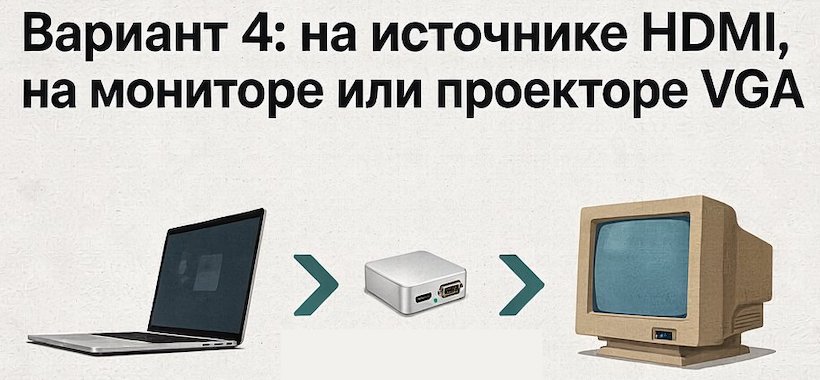
Этот сценарий — частая головная боль при обновлении компьютера. Вы купили современный системный блок ПК, ноутбук или игровую консоль с выходом HDMI, но хотите оставить старый рабочий монитор или проектор, у которого из входов есть только аналоговый VGA.
Что понадобится?
Для такой задачи используется конвертер HDMI → VGA. Он принимает цифровой сигнал с видеокарты или приставки, преобразует его в аналоговый формат и передаёт на старый монитор.
Схема подключения выглядит так: Новый ПК → HDMI-кабель → конвертер → VGA-кабель → старый монитор
Куда пойдёт звук?
Ситуация обратная Варианту 3. Источник (например, приставка) передаёт по HDMI и картинку, и звук. Но монитор с разъёмом VGA воспроизвести звук не сможет (в нём чаще всего просто нет динамиков). Чтобы вы не остались в тишине, на корпусе конвертера HDMI → VGA предусмотрен аудиовыход 3,5 мм. К нему можно напрямую подключить обычные компьютерные колонки или наушники.
На что ещё обратить внимание
- Питание: адаптеры HDMI → VGA часто работают без дополнительного провода, получая энергию напрямую от HDMI-порта компьютера. Однако при подключении требовательных устройств (например, игровых консолей PlayStation или Xbox) питания может не хватить — для таких случаев выбирайте модели конвертеров с дополнительным USB-входом для питания.
- Разрешение: проверьте, какое максимальное разрешение поддерживает конвертер и ваш VGA-монитор или проектор. Если источник выдаёт неподдерживаемое разрешение, изображение может не появиться.
- Совместимость с HDCP: некоторые современные приставки и медиаплееры используют защиту HDCP. Если при подключении экран остаётся чёрным, причиной может быть несовместимость конвертера с этой защитой.
Чек-лист перед покупкой: что положить в корзину
Перед тем как оформить заказ в нашем интернет-магазине, перепроверьте себя по этим трём пунктам, чтобы не пришлось оформлять возврат:
- Проверьте направление сигнала: ещё раз убедитесь, что вы выбрали правильный конвертер. Помните: прибор HDMI → RCA и прибор RCA → HDMI — это разные устройства, они не будут работать, если подключить их наоборот.
- Кабели в комплекте: активные конвертеры продаются без видеокабелей. Если у вас дома нет лишнего HDMI-кабеля или шнура с «тюльпанами» (3RCA-3RCA) нужной длины, не забудьте добавить их к заказу.
- Питание: к каждому конвертеру в комплекте идёт USB-шнур. Если на вашем телевизоре или приставке нет свободного USB-порта, доукомплектуйте заказ обычным USB-адаптером питания (зарядкой) от розетки.
Подсказка по выбору конвертера
1. Подключаем: Смарт-приставку, новый ноутбук, PS4/PS5 (HDMI)
Куда: В старый ТВ с «тюльпанами» (RCA)
Что купить: Конвертер HDMI → AV (RCA)
Звук: Отдельный кабель не нужен, звук идёт по HDMI
2. Подключаем: Dendy, Sega, PS1/PS2, видеомагнитофон (RCA)
Куда: В новый ЖК-телевизор (HDMI)
Что купить: Конвертер AV (RCA) → HDMI
Звук: Отдельный кабель не нужен, звук идёт через RCA
3. Подключаем: Старый компьютер или ноутбук (VGA)
Куда: В современный ТВ или монитор (HDMI)
Что купить: Конвертер VGA → HDMI
Звук: Нужен отдельный кабель 3,5 мм
4. Подключаем: Новый ПК, ноутбук, консоль (HDMI)
Куда: В старый монитор или проектор (VGA)
Что купить: Конвертер HDMI → VGA
Звук: На VGA не передаётся, для колонок или наушников нужен выход 3,5 мм
Если вы всё ещё сомневаетесь, какой конвертер или кабели нужны для вашей техники, обратитесь к консультантам нашего магазина "РадиоМир" — поможем разобраться с подключением и подобрать подходящий комплект.